Last Updated 3 Wochen ago by mcp_user
PyLearn – Programmier- und KI-Kompetenz für junge Lernende
Schüler wachsen heute in zwei digitalen Welten auf, die oberflächlich betrachtet ähnlich aussehen, aber im Hintergrund völlig unterschiedlich funktionieren. In der Welt der Programmierung wird das Verhalten durch explizite Regeln definiert: Der Computer macht genau das, was geschrieben wurde, Schritt für Schritt, und jedes Ergebnis lässt sich auf eine konkrete Ursache zurückführen. In der Welt der KI mögen die Ergebnisse überzeugend und nützlich aussehen, aber sie werden als plausible Vorhersagen generiert – nicht als transparente, nachvollziehbare Argumentation.
Für Anfänger können beide Welten von außen betrachtet gleichermaßen „intelligent“ wirken, obwohl sie nach grundlegend unterschiedlichen Prinzipien funktionieren. Dieser Kurs soll diese Unterscheidung sichtbar und intellektuell nutzbar machen. Das Ziel ist nicht, so viel Python-Syntax wie möglich zu vermitteln, sondern den Lernenden zu helfen, zu verstehen, wie digitale Systeme Verhalten erzeugen, wo die Kontrolle liegt und wie man die Zuverlässigkeit einer Ausgabe beurteilen kann.
Warum dieser Ansatz anders ist
Viele aktuelle Angebote vermitteln entweder Programmieren, ohne KI überhaupt anzusprechen, oder stellen KI als Abkürzung dar, die das eigentliche Verständnis umgeht. Hier werden Programmieren und KI nicht zu einem vagen Thema „digitale Kreativität“ vermischt – sie werden als zwei getrennte Denkweisen vermittelt, die die Schüler (im Alter von 11–14 Jahren) lernen müssen, zu vergleichen, zu bewerten und bewusst einzusetzen.
KI ist von Anfang an Teil des Kurses, jedoch in einer kontrollierten Abfolge: zunächst als Erklärungsinstrument, dann als Quelle für Vorschläge und erst später als Akteur, der konkrete Codeänderungen vorschlagen kann. Diese Abfolge ist bewusst gewählt. Die Schüler brauchen ein solides mentales Modell für deterministischen Code, bevor sie probabilistische KI-Ergebnisse sinnvoll bewerten können. Ein Lernender, der zwar ein kleines Programm schreiben kann, aber nicht beurteilen kann, ob ein KI-Ergebnis fehlerhaft ist, bleibt von Systemen abhängig, die er nicht versteht. Ein Lernender, der den Unterschied begreift, gewinnt etwas Bleibenderes: technisches Urteilsvermögen.
Persönliche Anmerkung: Die Software ist fertig, das untenstehende Konzept ebenfalls.
ABER: Ich habe die Sitzungen noch nicht durchgeführt, das Konzept muss in der Praxis bewiesen werden 🙂
Das wird in den nächsten Monaten geschehen. Ich halte euch auf dem Laufenden. Wenn ihr Interesse habt, das auszuprobieren, oder wenn ihr gute Vorschläge habt, könnt ihr euch gerne bei mir melden.
So funktioniert eine Lektion – vier Sitzungen
Der Kurs besteht aus vier fokussierten Sitzungen von jeweils etwa 90 Minuten. Jede Sitzung hat ein klares Thema, und sie bauen aufeinander auf – Fähigkeiten und KI-Tools werden in einer bewussten Reihenfolge eingeführt. Lehrer müssen keine Python-Experten sein. Die Plattform ist so konzipiert, dass die Rolle des Lehrers in der Moderation und Diskussion liegt, nicht im Live-Debugging.
Sitzung 1 – Reine Logik, keine KI
Die Schüler öffnen PyLearn und haben sofort ein kleines funktionierendes Programm vor sich. Die erste Aufgabe besteht nicht darin, Code zu schreiben – er läuft bereits. Die Aufgabe ist es, vorherzusagen, was er tut, ihn auszuführen und dann zu ändern. Was passiert, wenn du einen weiteren Namen hinzufügst? Was, wenn der Vergleich falsch ist? In dieser Phase entsteht ein mentales Modell: Code ist eine Maschine mit nachvollziehbaren Ursache-Wirkungs-Zusammenhängen, keine Black Box.
In der zweiten Phase wird ein absichtlicher Fehler eingebaut, und die Studierenden bitten die KI – ausschließlich im Chat-Modus –, diesen zu erklären. Die KI erklärt. Der Studierende behebt den Fehler. Der KI ist es ausdrücklich nicht gestattet, die Korrektur zu schreiben. Dies ist die erste Erfahrung mit der KI als Erklärer, nicht als Problemlöser – und viele Studierende empfinden dies genau im richtigen Maße als frustrierend.
Sitzung 2 – Abenteuer: Logik wird sichtbar
In Sitzung 2 steigt die Motivation sprunghaft an. Die Schüler sehen, wie ein Hintergrundbild erscheint, Text darüber eingeblendet wird und Figuren sich bewegen – alles ausgelöst durch ein paar Zeilen reiner Python-Logik if/else . Die pylearn Bibliothek übernimmt die visuelle Ebene, sodass die Schüler erleben, dass Code auf strukturierte und überprüfbare Weise Verhalten erzeugt: Entscheidungen haben Konsequenzen, der Zustand ändert sich und das Programm reagiert.
Am Ende dieser Sitzung nutzen die Schüler zum ersten Mal den Vorschlagsmodus: Sie fragen „Wie füge ich eine zweite Frage hinzu?“ und erhalten einen Hinweis. Diesen setzen sie dann selbst um – der Vorschlag ist ein Gerüst, kein Ziel zum Einfügen.
Sitzung 3 – Von Grund auf neu erstellen
Die Schüler planen zunächst auf Papier eine kurze Abenteuergeschichte – Start → Entscheidung 1 → Entscheidung 2 → Ende –, bevor sie den Editor öffnen. Anschließend erstellen sie sie selbstständig, ohne KI-Unterstützung. Erst in der späteren Phase nutzen sie den Vorschlagsmodus, um Ideen zu vergleichen.
Dann taucht der Agent-Modus zum ersten Mal auf: Die KI schlägt eine konkrete Codeänderung vor, die als hervorgehobener Diff angezeigt wird. Die Schüler sehen genau, welche Zeilen hinzugefügt oder entfernt würden. Sie entscheiden, ob sie den Vorschlag annehmen. Dadurch wird das Eingreifen der KI sichtbar und bewusst – kein Hintergrundprozess, der stillschweigend ihre Arbeit umschreibt.
Sitzung 4 – Der Vergleich
Die letzte Sitzung ist die intellektuell anspruchsvollste. Die Studierenden lösen dieselbe Aufgabe zweimal: einmal selbstständig, dann indem sie die KI darum bitten, sie zu lösen. Sie stellen beide Lösungen nebeneinander und beantworten konkrete Fragen: Funktioniert die Version der KI? Ist sie besser oder nur anders? Wo versagt sie? Was hat die KI produziert, was du nicht hättest – und warum?
Die Schüler schließen die Sitzung ab, indem sie die drei KI-Rollen – Chat, Vorschlag, Agent – unterscheiden und erklären, wann welche Rolle angemessen ist. Diese Reflexion ist die abschließende Bewertung.
Ein Hinweis für Lehrkräfte: Der Ablauf des KI-Zugangs über die Sitzungen hinweg ist nicht willkürlich. Nur Chat → Vorschlag → Agent folgt einer Steigung zunehmender KI-Beteiligung, bewusst so getimed, dass die Schüler genug Verständnis aufgebaut haben, um zu bewerten, was die KI vorschlägt, bevor sie es akzeptieren dürfen. Ein Überspringen bricht die didaktische Logik.
Erste Schritte – Für Lehrkräfte
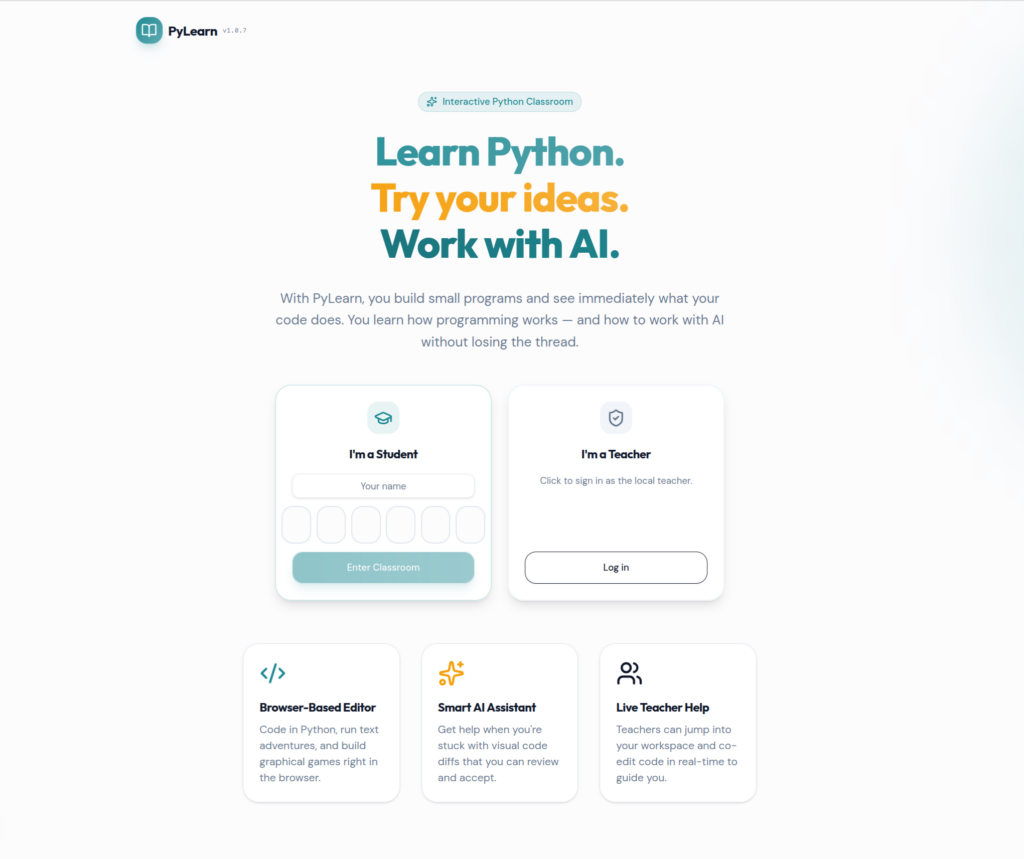
PyLearn läuft im Browser – es ist keine Installation für Schüler oder Lehrer erforderlich. Die erste Person, die sich über Google anmeldet, wird automatisch zum Lehrer und hat vollen Administratorzugriff.
Erste Schritte – Für Schüler
Dein Lehrer gibt dir eine Login-PIN. Öffne die PyLearn-URL in deinem Browser, gib deinen Namen und deine PIN ein, und schon bist du drin – keine Kontoanmeldung, keine App zum Installieren.
Plattform-Leitfaden
Lehrer: Admin-Dashboard
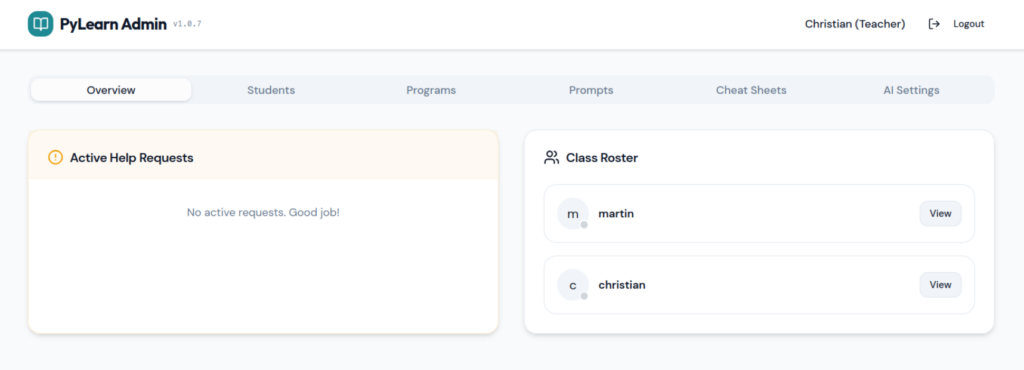
Das Admin-Dashboard ist dein Kontrollzentrum während einer Sitzung. Von hier aus verwaltest du Schüler, verteilst Programme und Aufforderungen, konfigurierst das KI-Verhalten und überwachst den Bildschirm jedes Schülers in Echtzeit.
Schülerverwaltung
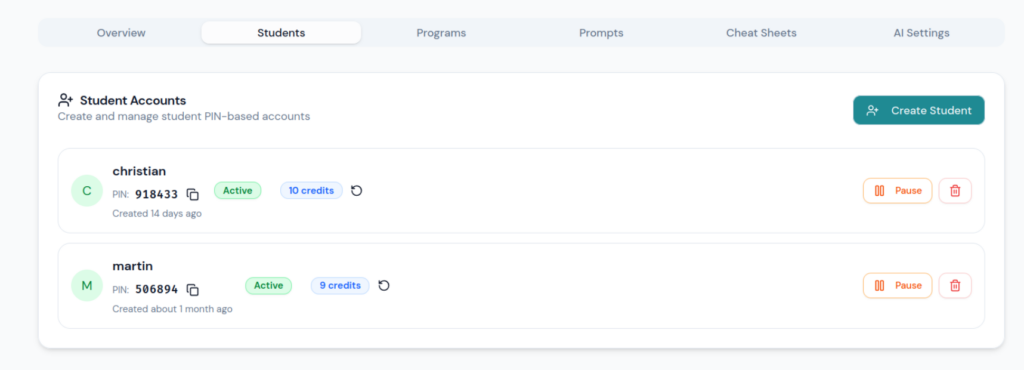
Erstelle Schülerkonten und teile die Anmelde-PIN. Du kannst einzelne Schüler pausieren, ihr KI-Guthaben zurücksetzen (jedes Mal, wenn ein Schüler die KI nutzt, wird ein Punkt abgezogen, um übermäßigen Gebrauch zu verhindern) und Konten jederzeit wieder aktivieren.
Programme
Schreibe Einstiegsprogramme im Voraus und weise sie den Schülern zu. Nach der Zuweisung erscheint das Programm in der Dateiliste des Schülers und er arbeitet an seiner eigenen Kopie – das Original des Lehrers bleibt unverändert.
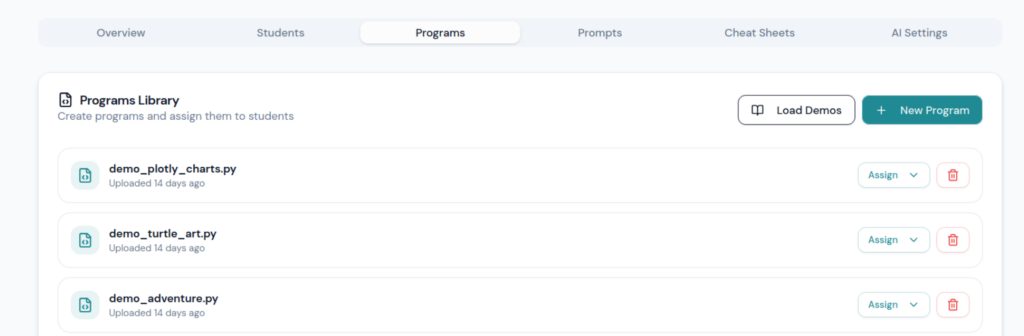
Eingabeaufforderungen & Spickzettel
Eingabeaufforderungen funktionieren genauso wie Programme – erstelle eine Vorlage für eine Eingabeaufforderung und weise sie den Schülern zu, um ihre Interaktion mit der KI in dieser Sitzung zu lenken. Spickzettel sind Schnellübersichten (Python-Syntax, wichtige Befehle), die du während der Sitzung für die Schüler aktivierst. Sobald sie aktiviert sind, werden sie in der Benutzeroberfläche des Schülers angezeigt.
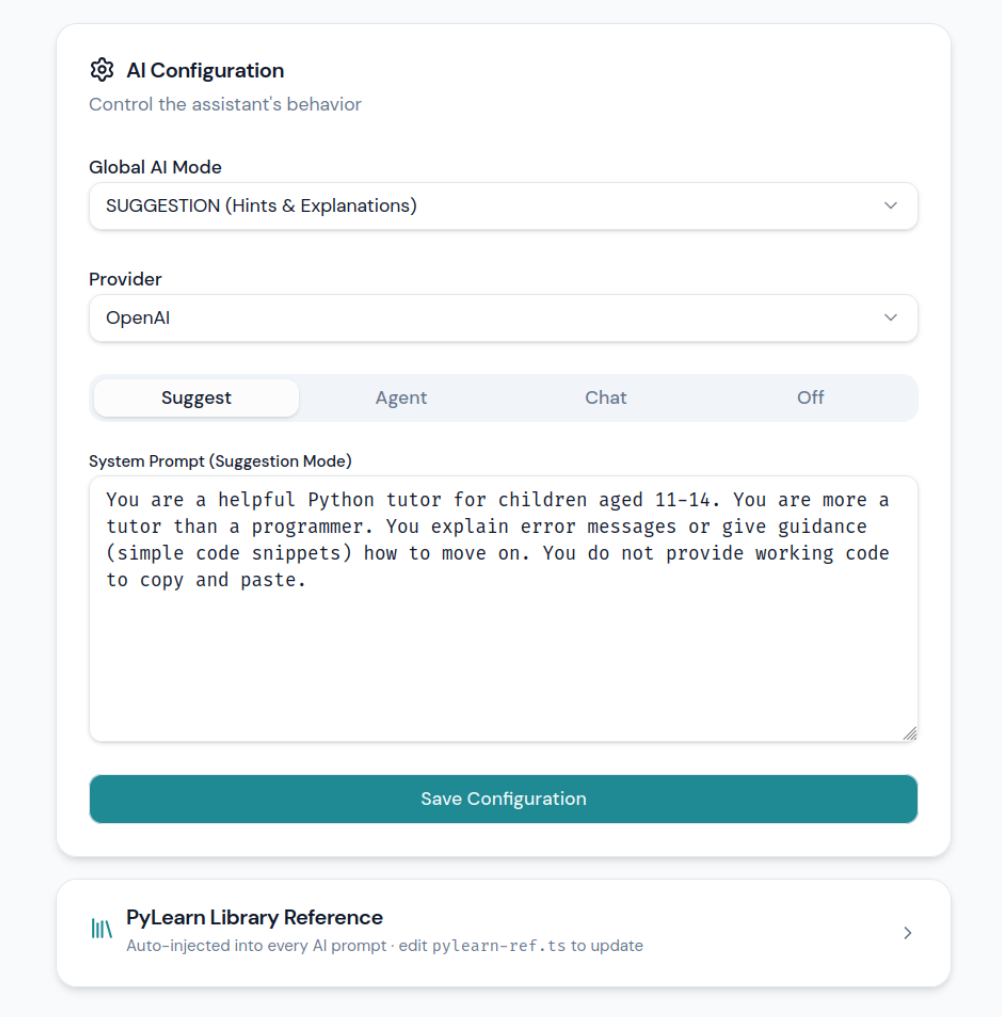
Konfiguration des KI-Modus
Dies ist die wichtigste Steuerung für den didaktischen Ablauf. Von hier aus legst du den KI-Modus für die gesamte Klasse fest und kannst ihn jederzeit während einer Unterrichtsstunde ändern. Jeder Modus kann auch eine benutzerdefinierte Systemaufforderung haben, die stillschweigend jeder Schüleranfrage hinzugefügt wird – so kannst du beispielsweise die KI anweisen, niemals vollständige Lösungen zu geben.
| Modus | Was die KI tut | Kann sie den Code ändern? |
|---|---|---|
| AUS | KI-Panel ausgeblendet – reine Programmierung, keine KI | Nein |
| Chat | Konversationelle Fragen und Antworten, Erklärungen von Konzepten | Nein |
| Vorschläge | Tipps und Verbesserungsvorschläge | Nein |
| Agent | Schlägt konkrete Codeänderungen als sichtbaren Diff vor | Ja – der Student muss zustimmen |
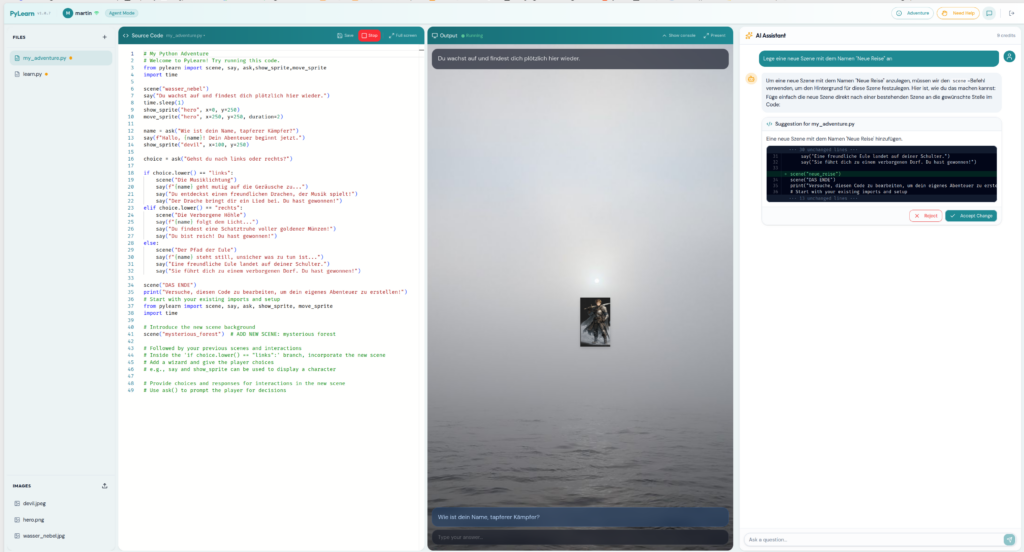
Arbeitsbereich für Studierende
Wenn sich ein Schüler anmeldet, sieht er eine einzige Seite mit vier Bereichen, die zusammenarbeiten.
Statusleiste
Arbeitsbereich-Panels
PyLearn Python-Bibliothek — Befehlsreferenz
Die pylearn Bibliothek ist ein einzelnes Python-Modul, das den Schülern sofortige visuelle Ausgabe ohne externe Installation bietet. Sie unterstützt Abenteuerszenen, Sprites, Dialoge, Textüberlagerungen, Turtle-Grafiken und Diagramme – alles wird direkt im Ausgabefenster gerendert.
Schnellreferenz für Befehle
scene(name)
show_sprite(name, x, y)
show_sprite(name, x, y, size)
move_sprite(name, x, y)
move_sprite(name, x, y, duration)
show_text(id, text, x, y)
show_text(id, text, x, y, size, color, background)
clear_text(id)
clear_text()
say(text)
say(text, color, size, background)
ask(question)
ask(question, color, size)
Erläuterung der Parameter
name        # Name of an image or background, without .png or .jpg
id          # Name of a text field, used to update or delete it later
text        # Text to display
question    # Question shown to the player
x           # Position left to right, 0 to 500
y           # Position top to bottom, 0 to 500
size        # Width for sprites, font size for text
duration    # Duration of a movement in seconds
color       # Text colour, e.g. "white", "yellow", "cyan", "green"
background  # Background colour, e.g. "#000000"
Hinweis: Der Abenteuer-Modus und der Turtle-Modus können nicht im selben Programm gemischt werden. Verwende entweder Abenteuer oder Turtle.
Vollständiges Beispiel
from pylearn import scene, show_sprite, move_sprite, show_text, clear_text, say, ask
scene("forest")
show_text("title", "Das Wald-Abenteuer", x=130, y=20, size=28, color="yellow")
show_sprite("hero", x=50, y=300, size=100)
show_sprite("devil", x=350, y=280, size=100)
say("Du wachst in einem dunklen Wald auf.")
say("Vor dir steht ein kleiner Teufel.")
move_sprite("hero", x=180, y=300, duration=1)
answer = ask("Was machst du? kämpfen oder fliehen?")
if answer == "kämpfen":
    say("Du ziehst dein Schwert und stellst dich dem Teufel.")
    show_text("status", "Mut: +10", x=10, y=10, color="green")
else:
    say("Du rennst schnell zurück zum sicheren Dorf.")
    move_sprite("hero", x=30, y=350, duration=1)
    show_text("status", "Sicherheit: +10", x=10, y=10, color="cyan")
Wichtige Regeln
scene() legt das Hintergrundbild festshow_sprite() platziert eine Figur oder ein Objekt auf dem Bildschirmmove_sprite() bewegt eine Figur an eine neue Positionshow_text() zeigt Text an einer festen Position in der Szene anclear_text() entfernt ein Textelement (oder alle)say() fügt dem Dialog unterhalb der Szene eine Zeile hinzuask() zeigt eine Frage an und wartet auf die Eingabe des SpielersDas Programm macht genau das, was du ihm sagst. Du bist derjenige, der die Regeln der Welt festlegt.