Schüler wachsen heute in zwei digitalen Welten auf, die oberflächlich betrachtet ähnlich aussehen, im Hintergrund aber ganz anders funktionieren.
In der Programmierung wird das Verhalten durch explizite Regeln definiert. Der Computer macht genau das, was programmiert wurde – Schritt für Schritt –, und jedes Ergebnis lässt sich auf eine konkrete Ursache zurückführen. In der KI mögen die Ergebnisse überzeugend und nützlich wirken, doch sie werden als plausible Vorhersagen generiert – nicht als transparente, nachvollziehbare Schlussfolgerungen.
Für Anfänger können beide Welten von außen betrachtet gleichermaßen „intelligent“ wirken. PyLearn wurde entwickelt, um diesen Unterschied sichtbar zu machen: Die Schüler sollen zunächst erleben, wie Code funktioniert, dann lernen, wie KI sie unterstützen kann, und schließlich verstehen, warum von KI generierter Code immer noch überprüft, getestet und verstanden werden muss.
Zweck dieses Artikels
Dieser Artikel erklärt das pädagogische Konzept hinter PyLearn.
Er richtet sich an Lehrkräfte, Programmierclubs, Bildungsinitiativen und Organisationen, die junge Lernende auf strukturierte Weise an das Programmieren und die KI heranführen möchten. Er ist besonders relevant für Umgebungen wie Schulen, Junior-Universitäten, Hacker-School-Workshops oder außerschulische Programmierkurse.
Das Ziel ist nicht, PyLearn als ein weiteres Programmierspiel oder einen vollautomatischen KI-Tutor zu präsentieren. Das Ziel ist, einen pädagogischen Ansatz zu erklären: Erst Python, dann KI.
Die Schüler sollen nicht lernen, dass das „Fragen der KI“ das eigene Denken ersetzt. Sie sollen lernen, wann KI nützlich ist, wann sie unzuverlässig ist und warum ihr eigenes Verständnis nach wie vor unverzichtbar bleibt.
Was PyLearn ist
PyLearn ist eine browserbasierte Python-Lernumgebung mit integrierter, vom Lehrer gesteuerter KI-Unterstützung.
Die Schüler schreiben und führen echten Python-Code direkt im Browser aus. Eine lokale Installation ist nicht erforderlich. Der Lehrer kann Einstiegsprogramme vorbereiten, Schülerkonten anlegen, den Fortschritt überwachen, Hilfe leisten und steuern, wie viel KI-Unterstützung während einer Unterrichtsstunde zur Verfügung steht.
Die Plattform unterstützt verschiedene visuelle Lernmodi. Für kurze Workshops eignet sich „Turtle Graphics“ gut, da die Schüler sofort die Auswirkungen von Befehlen, Schleifen und Variablen sehen. Für längere Kurse sind kleine Abenteuerspiele besser geeignet, da sie Programmierlogik mit Handlung, Entscheidungen, Bildern und Interaktion verbinden.
Die technische Umsetzung wird den Lernenden bewusst verborgen. Die Schüler sollen sich auf Ursache und Wirkung konzentrieren: „Ich habe diese Codezeile geändert, und jetzt verhält sich das Programm anders.“
Das pädagogische Prinzip
Viele Programmierangebote vermitteln Programmieren, ohne auf KI einzugehen. Andere Ansätze führen KI als Abkürzung ein, die das Verständnis umgeht. PyLearn schlägt einen anderen Weg ein.
Programmieren und KI werden als zwei getrennte Denkweisen behandelt:
Deshalb wird der Zugang zur KI schrittweise eingeführt. Zunächst lösen die Schüler Aufgaben ohne KI. Dann wird die KI genutzt, um Konzepte zu erklären. Später kann sie Vorschläge unterbreiten. Erst in der letzten Phase kann ein KI-Agent konkrete Code-Änderungen vorschlagen.
Dieser schrittweise Aufbau ist wichtig. Die Schüler brauchen ausreichend Programmierverständnis, bevor sie beurteilen können, ob eine von der KI generierte Lösung richtig, nützlich oder unnötig kompliziert ist.
Flexible Unterrichtsformate
PyLearn ist nicht an einen festen Lehrplan gebunden. Dieselbe Plattform kann je nach Bildungsumfeld unterschiedliche Formate unterstützen.
Es gibt zwei Hauptvarianten:
Beide Formate folgen derselben didaktischen Logik: Die Schüler bauen zunächst selbst etwas, nutzen dann KI als Unterstützung und vergleichen schließlich ihre eigene Arbeit mit KI-generierten Lösungen.
Workshop-Format – 2,5 bis 3 Stunden
Dieses Format eignet sich für Organisationen wie die Hacker School, Programmierclubs oder einmalige Einführungsworkshops.
Der Workshop beginnt mit einem einfachen „Hello World“-Programm. Dabei geht es nicht darum, viel Syntax zu vermitteln, sondern zu zeigen, dass die Teilnehmer in einer echten Programmierumgebung arbeiten. Sie schreiben Code, führen ihn aus, ändern ihn und sehen sofort das Ergebnis.
Im nächsten Schritt wird der grundlegende Programmablauf anhand eines kleinen interaktiven Beispiels vorgestellt. Die Teilnehmer lernen Variablen und einfache Bedingungen kennen, wie zum Beispiel if, then und else. Sie lernen, dass ein Programm je nach Eingabe und Logik unterschiedlich reagiert.
Danach geht es im Workshop weiter mit Turtle-Grafik. Die Schüler zeichnen zunächst eine Linie. Dann zeichnen sie ein Quadrat. So werden Wiederholungen, Schleifen und Variablen ganz natürlich eingeführt. Das visuelle Ergebnis macht abstrakte Programmierkonzepte leichter verständlich.
Erst wenn diese Grundlage geschaffen ist, kommt die KI ins Spiel.
Zunächst nutzen die Schüler die KI nur in begrenztem Umfang. Sie fragen vielleicht: „Wie kann ich ein Dreieck zeichnen?“ oder „Wie kann ich einen Kreis zeichnen?“ Die KI kann erklären und Vorschläge machen, aber die Schüler müssen die Antwort dennoch selbst verstehen und anwenden.
In der letzten Phase wird der KI-Agent aktiviert. Anstatt nach einer einzelnen Form zu fragen, bitten die Schüler den Agenten, etwas Größeres zu erstellen, zum Beispiel ein komplettes Haus. Das schafft einen wichtigen Lernmoment: Nicht jede KI erzeugt dasselbe Haus. Manche Lösungen sind elegant, andere seltsam, zu komplex oder teilweise falsch.
Die Schüler untersuchen dann den generierten Code und vergleichen ihn mit dem, was sie bereits verstehen. Die Lektion ist einfach, aber wichtig: KI kann helfen, entbindet aber nicht von der Verantwortung. Man muss den Code immer noch lesen, testen und beurteilen.
Dieses Format kann bestehende Python-Workshops, die sich auf einzelne Spiele konzentrieren, durch eine strukturierte Komponente zur KI-Kompetenz ergänzen.
Kursablauf – Mehrere Sitzungen
Für Schulen, Junioruniversitäten oder regelmäßig stattfindende Gruppen kann PyLearn als längerer Kurs genutzt werden.
In diesem Format entwickeln die Schüler über mehrere Sitzungen hinweg ein kleines Abenteuerspiel. Das Abenteuerformat ist nützlich, weil die Programmierlogik sichtbar wird: Entscheidungen führen zu Konsequenzen, Bilder erscheinen, Figuren bewegen sich und die Geschichte ändert sich je nach Code.
Ein typischer Kurs kann in vier Sitzungen gegliedert werden.
In der ersten Sitzung arbeiten die Schüler ohne KI. Sie führen kleine Programme aus, sagen voraus, was passieren wird, ändern den Code und beobachten das Ergebnis. Der Fokus liegt auf reiner Programmierlogik.
In der zweiten Sitzung erstellen die Schüler einfache interaktive Szenen. Sie nutzen Bedingungen, Fragen und Antworten. Das Programm fühlt sich langsam wie ein kleines Spiel an, aber die Logik bleibt nachvollziehbar.
In der dritten Einheit entwerfen die Schüler ihr eigenes kurzes Abenteuer. Sie planen zunächst die Struktur auf Papier und setzen sie dann in Python um. KI kann für Hinweise genutzt werden, aber nicht als Ersatz für den eigenen Entwurf der Schüler.
In der letzten Einheit vergleichen die Schüler ihre eigene Lösung mit einer KI-gestützten Version. Sie diskutieren, was die KI gut gemacht hat, wo sie versagt hat und ob ihre Lösung besser oder lediglich anders ist.
Das längere Format lässt mehr Raum für Reflexion, Fehlerbehebung, Diskussion und Kreativität. Außerdem gibt es Lehrern mehr Zeit, KI Schritt für Schritt einzuführen, anstatt sie als einzelne Funktion zu behandeln.
Lehrer-gesteuerte KI
Eine der Kernideen von PyLearn ist, dass der Lehrer den KI-Modus für die gesamte Klasse steuert.
Die verfügbaren Modi sind:
Das ist wichtig, weil die KI das Lernziel der Einheit unterstützen soll. Zu Beginn des Kurses müssen die Lernenden ihre eigenen Denkprozesse erleben. Später können sie die KI aktiver nutzen, aber erst, wenn sie beurteilen können, was sie produziert.
Der Lehrer kann den Modus während der Sitzung ändern. So lässt sich eine Unterrichtseinheit in Phasen gestalten: erst selbstständiges Arbeiten, dann angeleitete KI-Unterstützung, anschließend Vergleich und Reflexion.
Was der Lehrer tun kann
PyLearn läuft im Browser, sodass die Lernenden nichts installieren müssen. Der Lehrende kann Lernendenkonten anlegen, Einstiegsprogramme zuweisen, Aufgabenstellungen vorbereiten, Spickzettel aktivieren, den Fortschritt der Lernenden überwachen und einzelnen Lernenden direkt helfen.
Das ist im Unterricht oder in Workshops besonders wichtig. Der Lehrer sollte die Unterrichtsstunde nicht damit verbringen, Installationsprobleme zu lösen oder jeden Rechner zu debuggen. Die Plattform ist so konzipiert, dass der Fokus auf dem Lernen liegt, nicht auf der Einrichtung.
Lehrer müssen keine Python-Experten sein. Ihre Aufgabe ist es, den Prozess zu leiten, die richtigen Fragen zu stellen und den Schülern dabei zu helfen, darüber nachzudenken, was der Code – und später die KI – tut.
Warum die Technologie so konzipiert ist
PyLearn verwendet echtes Python, keine vereinfachte Simulation. Das ist wichtig, weil die Schüler übertragbare Konzepte lernen sollen und nicht nur, wie man ein bestimmtes Lernspielzeug benutzt.
Gleichzeitig gibt die Plattform sofortiges visuelles Feedback. Turtle-Zeichnungen, Abenteuerszenen, Textausgaben und interaktive Beispiele machen das Programmieren greifbar. Die Schüler können sehen, was ihr Code bewirkt.
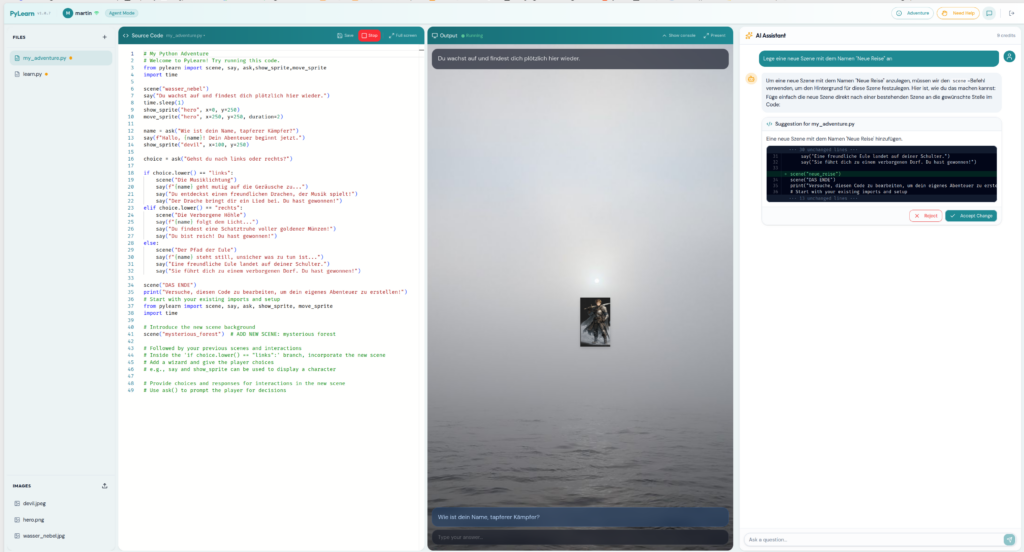
Auch die KI-Integration ist bewusst eingeschränkt. Sie ist nicht dazu da, alles automatisch zu lösen. Sie soll verschiedene Stufen der Unterstützung demonstrieren: Erklärung, Vorschlag und Codegenerierung. Der sichtbare Diff im Agent-Modus ist besonders wichtig, da die Schüler so überprüfen können, was die KI ändern will, bevor sie es akzeptieren.
Die Architektur unterstützt die Pädagogik: echter Code, visuelles Feedback, kontrollierte KI und Aufsicht durch die Lehrkraft.
Aktueller Stand
Die Software ist fertig und das Unterrichtskonzept kann nun in realen Lernsituationen getestet werden.
Der nächste Schritt ist die praktische Validierung mit Schülern, Lehrern und Bildungseinrichtungen. Das nützlichste Feedback wird aus echten Workshops kommen: Wo kommen die Schüler nicht weiter, welche Übungen funktionieren am besten, wie viel KI-Unterstützung ist hilfreich und wie muss der Zeitplan angepasst werden?
Wenn du an einer Schule, einer Junior-Universität, einem Programmierclub oder einer Initiative wie der Hacker School beteiligt bist und dieses Konzept in einem Workshop oder Kurs ausprobieren möchtest, würde ich mich gerne über ein Pilotprojekt unterhalten.
Die zentrale Frage ist nicht, ob Kinder KI nutzen können. Das können sie bereits.
Die eigentliche Frage ist, ob sie lernen, sie mit Urteilsvermögen einzusetzen.
Weitere technische Details findest du hier: PyLearn: Mit KI Kindern helfen, Python zu lernen, ohne das Denken zu überspringen
Erste Schritte mit PyLearn – Für Lehrkräfte
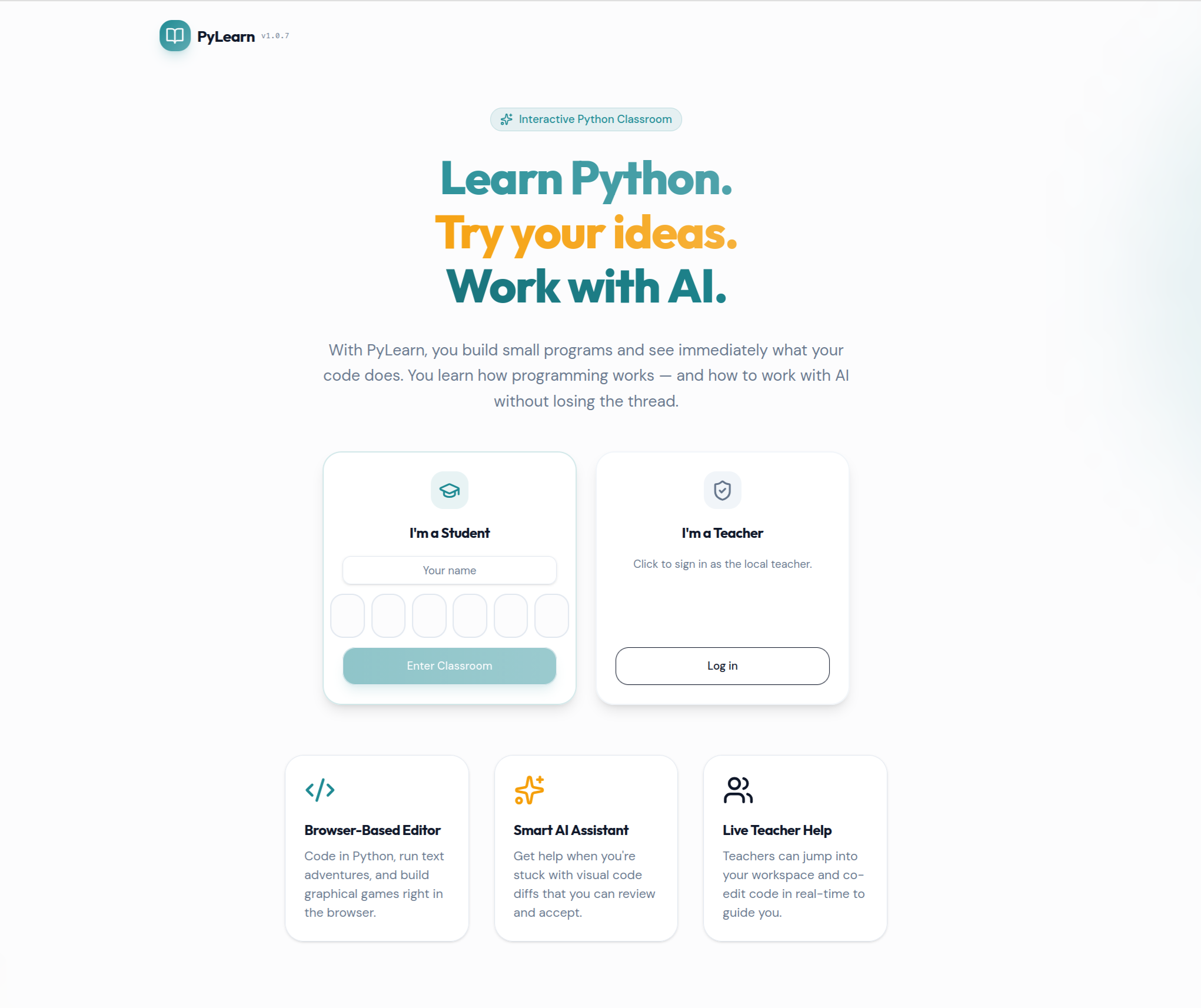
PyLearn läuft im Browser – es ist keine Installation für Schüler oder Lehrer erforderlich. Die erste Person, die sich über Google anmeldet, wird automatisch zum Lehrer und hat volle Administratorrechte.
Erste Schritte – Für Schüler
Dein Lehrer gibt dir eine Anmelde-PIN. Öffne die PyLearn-URL in deinem Browser, gib deinen Namen und deine PIN ein, und schon bist du drin – keine Kontoanmeldung, keine App zum Installieren.
Tool-Übersicht
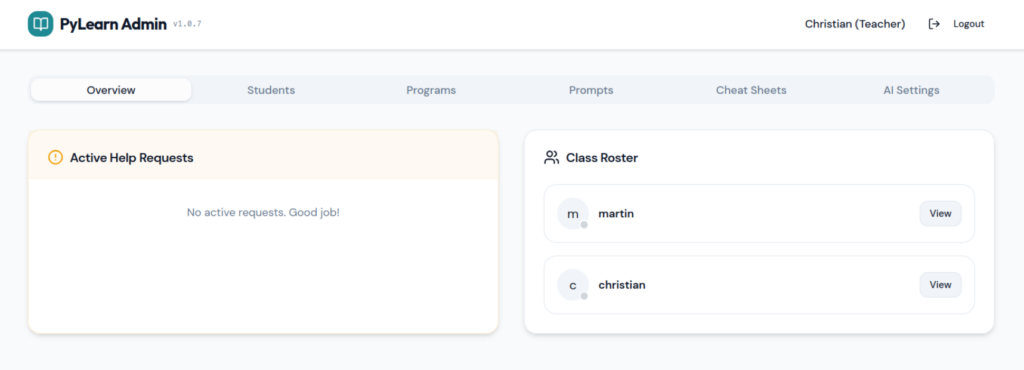
Lehrer: Admin-Dashboard
Das Admin-Dashboard ist deine Schaltzentrale während einer Sitzung. Von hier aus verwaltest du die Schüler, verteilst Programme und Aufgaben, konfigurierst das KI-Verhalten und überwachst den Bildschirm jedes Schülers in Echtzeit.
Schülerverwaltung
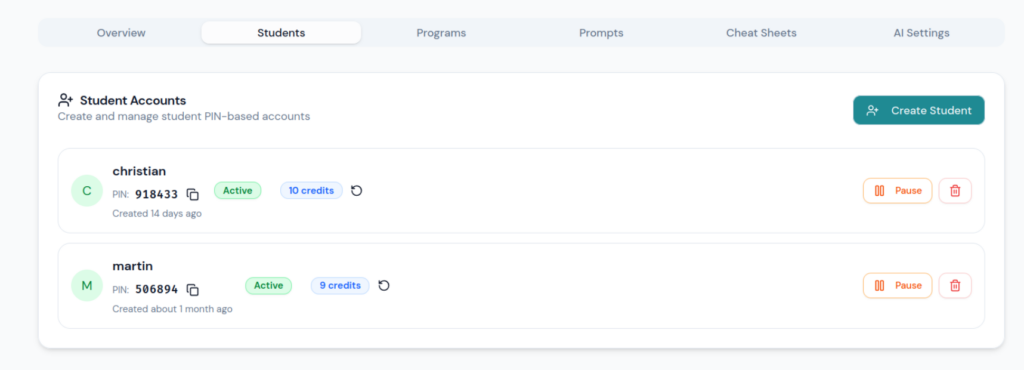
Erstelle Schülerkonten und teile die Anmelde-PIN mit. Du kannst einzelne Schüler pausieren, ihr KI-Guthaben zurücksetzen (jedes Mal, wenn ein Schüler die KI nutzt, wird ein Guthabenpunkt verbraucht, um eine übermäßige Nutzung zu verhindern) und Konten jederzeit wieder aktivieren.
Programme
Schreibe Einstiegsprogramme im Voraus und weise sie den Schülern zu. Nach der Zuweisung erscheint das Programm in der Dateiliste des Schülers, und er arbeitet an seiner eigenen Kopie – das Original des Lehrers bleibt unverändert.
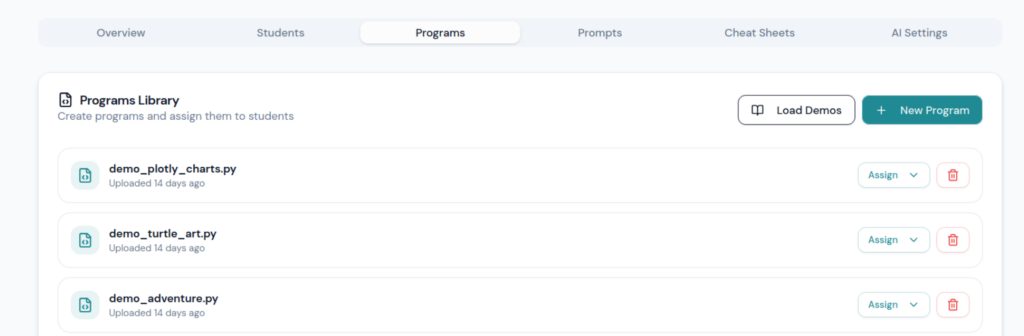
Eingabeaufforderungen & Spickzettel
Eingabeaufforderungen funktionieren genauso wie Programme – erstelle eine Vorlage für eine Eingabeaufforderung und weise sie den Schülern zu, um ihre Interaktion mit der KI in dieser Sitzung zu lenken. Spickzettel sind Schnellübersichten (Python-Syntax, wichtige Befehle), die du während der Sitzung für die Schüler aktivierst. Sobald sie aktiviert sind, werden sie in der Benutzeroberfläche des Schülers angezeigt.
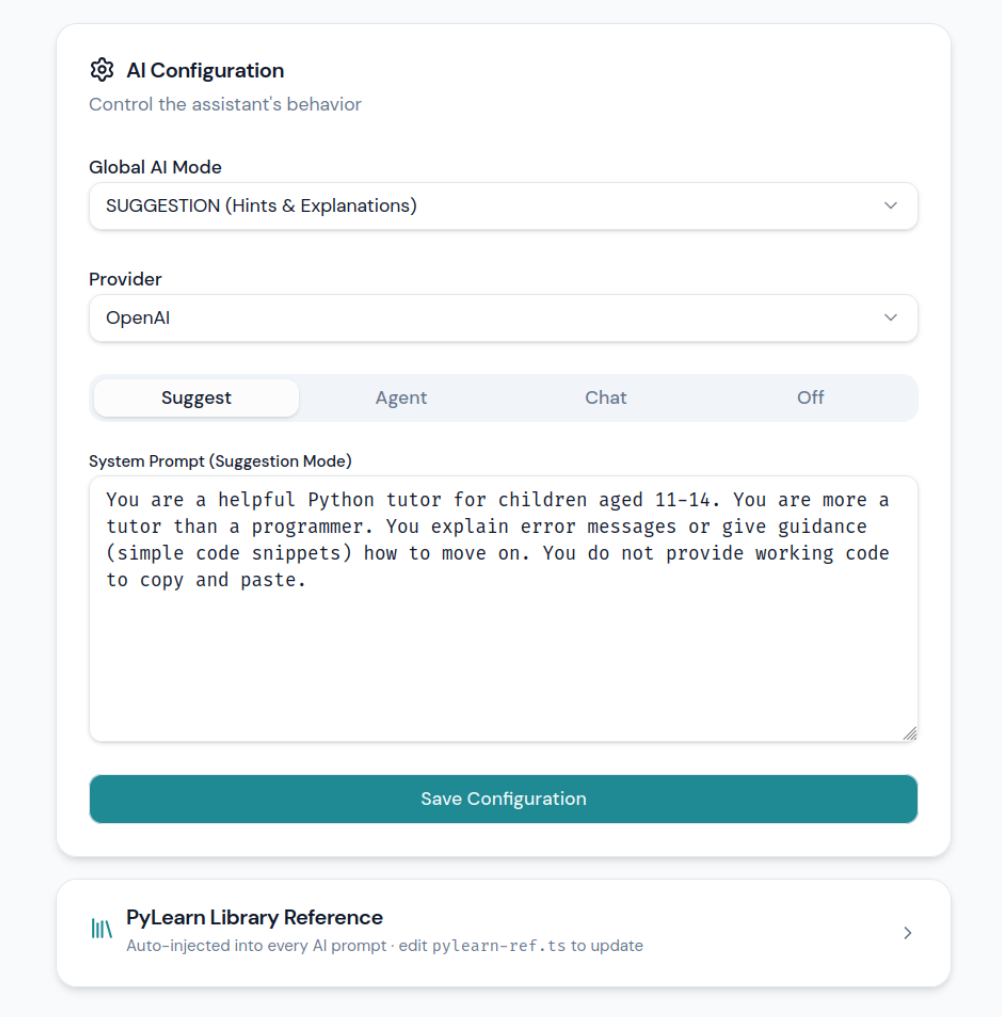
Konfiguration des KI-Modus
Dies ist die wichtigste Steuerung für den didaktischen Ablauf. Von hier aus legst du den KI-Modus für die gesamte Klasse fest und kannst ihn jederzeit während einer Unterrichtsstunde ändern. Jeder Modus kann zudem eine benutzerdefinierte Systemaufforderung haben, die stillschweigend jeder Schüleranfrage hinzugefügt wird – so kannst du beispielsweise die KI anweisen, niemals vollständige Lösungen anzugeben.
| Modus | Was die KI tut | Kann sie Code ändern? |
|---|---|---|
| AUS | KI-Panel ausgeblendet – reine Programmierung, keine KI | Nein |
| Chat | Dialogorientierte Fragen und Antworten, Erläuterungen von Konzepten | Nein |
| Vorschläge | Tipps und Verbesserungsvorschläge | Nein |
| Agent | Schlägt konkrete Codeänderungen als sichtbaren Diff vor | Ja – der Studierende muss zustimmen |
Arbeitsbereich des Studierenden
Wenn sich ein Studierender anmeldet, sieht er eine einzige Seite mit vier Bereichen, die zusammenarbeiten.
Statusleiste
Arbeitsbereich-Panels
PyLearn-Python-Bibliothek – Befehlsreferenz
Die pylearn Bibliothek ist ein einzelnes Python-Modul, das den Schülern sofortige visuelle Ergebnisse liefert, ohne dass eine externe Installation erforderlich ist. Sie unterstützt Abenteuerszenen, Sprites, Dialoge, Textüberlagerungen, Turtle-Grafiken und Diagramme – alles wird direkt im Ausgabefenster dargestellt.
Kurzanleitung zu Befehlen
scene(name)
show_sprite(name, x, y)
show_sprite(name, x, y, size)
move_sprite(name, x, y)
move_sprite(name, x, y, duration)
show_text(id, text, x, y)
show_text(id, text, x, y, size, color, background)
clear_text(id)
clear_text()
say(text)
say(text, color, size, background)
ask(question)
ask(question, color, size)
Erläuterung der Parameter
name        # Name of an image or background, without .png or .jpg
id          # Name of a text field, used to update or delete it later
text        # Text to display
question    # Question shown to the player
x           # Position left to right, 0 to 500
y           # Position top to bottom, 0 to 500
size        # Width for sprites, font size for text
duration    # Duration of a movement in seconds
color       # Text colour, e.g. "white", "yellow", "cyan", "green"
background  # Background colour, e.g. "#000000"
Hinweis: Der Abenteuer-Modus und der Turtle-Modus können nicht im selben Programm gemischt werden. Verwende entweder „Adventure“ oder „Turtle“.
Vollständiges Beispiel
from pylearn import scene, show_sprite, move_sprite, show_text, clear_text, say, ask
scene("forest")
show_text("title", "Das Wald-Abenteuer", x=130, y=20, size=28, color="yellow")
show_sprite("hero", x=50, y=300, size=100)
show_sprite("devil", x=350, y=280, size=100)
say("Du wachst in einem dunklen Wald auf.")
say("Vor dir steht ein kleiner Teufel.")
move_sprite("hero", x=180, y=300, duration=1)
answer = ask("Was machst du? kämpfen oder fliehen?")
if answer == "kämpfen":
    say("Du ziehst dein Schwert und stellst dich dem Teufel.")
    show_text("status", "Mut: +10", x=10, y=10, color="green")
else:
    say("Du rennst schnell zurück zum sicheren Dorf.")
    move_sprite("hero", x=30, y=350, duration=1)
    show_text("status", "Sicherheit: +10", x=10, y=10, color="cyan")
Wichtige Regeln, die du beachten solltest
Das Programm macht genau das, was du ihm sagst. Du bist derjenige, der die Regeln der Welt festlegt.
scene() legt das Hintergrundbild festshow_sprite() platziert eine Figur oder ein Objekt auf dem Bildschirmmove_sprite() bewegt eine Figur an eine neue Positionshow_text() zeigt Text an einer festen Position in der Szene anclear_text() entfernt ein Textelement (oder alle)say() fügt dem Story-Dialog unterhalb der Szene eine Zeile hinzuask() zeigt eine Frage an und wartet auf die Eingabe des Spielers